Пора получить свою ссылку
Загрузим готовую папку в Netlify и проверим сайт снаружи.
Локальная страница работает на твоём компьютере. Опубликованная доступна по адресу.
До сих пор сайт работал на твоём компьютере. Теперь разместим его на хостинге — сервисе, который отдаёт страницу посетителям по адресу.
Этот путь подходит для статической папки public из главы 6: приложение работает в браузере без собственного сервера. Понадобится аккаунт Netlify. У сервиса есть тариф Free с лимитами; перед регистрацией проверь текущие условия. Покупать доменное имя для первой ссылки не требуется.
Подготовь ровно одну папку
Отправь в рабочий чат. Заполнять ничего не нужно. Затем открой показанную папку: внутри должен находиться index.html.
Подготовь последнюю проверенную версию к Netlify Drop. Проверь, что public содержит index.html прямо внутри папки и все нужные файлы, что сайт не требует сервера, сборки, ключей или локальных адресов. Не публикуй сам. Покажи, где находится папка public, и объясни, как открыть её в обычном окне файлов компьютера.
Загрузим целиком public, не весь проект с черновиками и резервными копиями. Какую папку принимает Netlify Drop.
Перетащи и открой
- Войди в Netlify или создай аккаунт и останься в нём.
- Открой Netlify Drop в обычном браузере.
- Перетащи папку
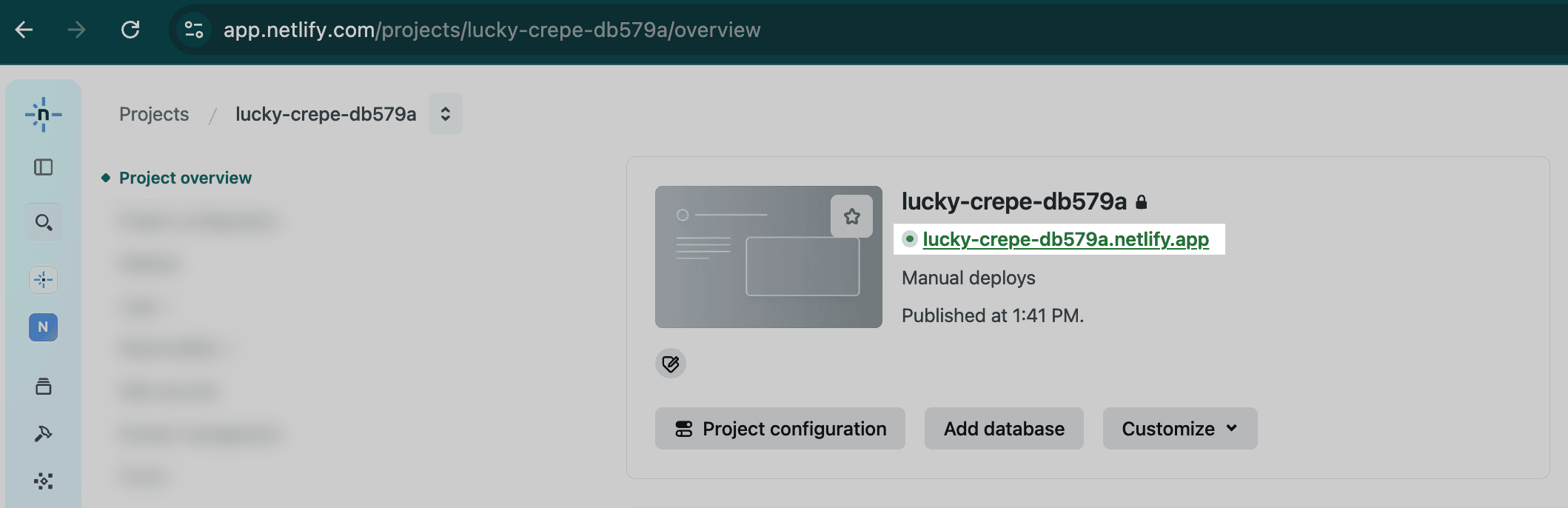
publicиз окна файлов в область Drop zone. Дождись завершения загрузки. - На странице проекта найди адрес с окончанием netlify.app и открой его. Должен появиться твой сайт.
Сделай ссылку доступной
Новый проект может быть закрыт для посторонних. Если видишь Make public, нажми и подтверди публикацию. Кнопка доступна после первой успешной публикации. Публичную страницу сможет открыть любой, у кого есть адрес.
Если нужна настройка вручную: Project configuration → General → Visitor access → Project visibility. Для основной опубликованной версии выбери публичный доступ и сохрани. Настройка доступности.
Проверь как посетитель
Скопируй адрес в приватное окно браузера, где ты не вошёл в Netlify, или открой на телефоне без входа в этот аккаунт. Страница должна открыться и выполнить главное действие. Запиши ссылку и результат проверки в свою заметку.
Вместо сайта — ошибка или вход
При ошибке 404 попроси Codex проверить, что именно в загруженной папке есть index.html. Если появляется вход в Netlify, проверь доступность выше. В сообщении AI укажи адрес и что увидел. Пока страница не открывается снаружи, публикация ещё не завершена.
Как обновить эту же ссылку
После будущих правок попроси Codex обновить public. В Netlify открой тот же проект → Deploys и перетащи свежую папку в область загрузки внизу страницы. После завершения открой прежний адрес и проверь изменение. Инструкция по обновлению.
Если пока не получилось, сохрани проект, текст ошибки и место остановки. Проект уже существует, но публичная ссылка ещё не готова. К этому шагу можно вернуться позже.
Получи адрес, открой его без авторского входа и выполни главное действие. Сохрани ссылку в заметке.
Готово, когда По ссылке открывается твой работающий сайт без входа в твой аккаунт.
Теперь можно воспользоваться своей штукой в настоящей ситуации.