Откроем мастерскую
Подготовим одну папку и один чат. Здесь будет жить твой проект.
Папка — место для файлов. Чат — место, где ты объясняешь, что с ними сделать.
Пока у нас есть заметка. Теперь нужно место, где из неё появятся настоящие файлы сайта. Я покажу один путь: Codex в приложении ChatGPT для компьютера. Если у тебя есть другая знакомая среда, принцип остаётся тем же, но кнопки будут другими.
ChatGPT — приложение, которое мы установим. Внутри него выберем Codex: ему можно поручать создание и изменение файлов сайта в выбранной папке. Все задания дальше отправляем в один чат этого проекта.
У тебя может быть немного иначе
Я писал эту книгу из своего опыта: со своим компьютером, своими аккаунтами и из той страны, где живу. Сейчас я в Испании, а на айфоне у меня аккаунт американского App Store. Это моя отправная точка; у тебя условия могут отличаться.
Например, приложение ChatGPT для телефона может быть недоступно в твоём магазине приложений, а сам ChatGPT — не открываться из твоей страны даже с VPN. Для пути в этой книге приложение на телефоне не обязательно: сайт мы делаем на компьютере. Диктовка с телефона — просто мой любимый способ общаться с нейросетью.
Если экран или кнопки не совпали с инструкцией, это ещё не значит, что ты что-то делаешь неправильно. Я бы никогда не выпустил этот гайд, если бы попытался разобрать вообще все вопросы, которые теоретически могут у кого-нибудь возникнуть.
Не стесняйся просить нейросеть о помощи с самой инструкцией. Если ChatGPT у тебя открывается, скопируй туда непонятный кусочек и расскажи, что видишь вместо ожидаемого. Он может помочь разобраться и предложить следующий шаг. Если доступа к нему пока нет, начать можно с доступного тебе AI-помощника или поддержки сервиса.
Ответ тоже стоит проверить: нейросеть может ошибиться или предложить устаревший шаг. Если дело в доступности сервиса в твоей стране, ориентируйся на его текущие условия — смена настроек или поездка не гарантируют решения.
Как попросить помочь с инструкцией
Скопируй сообщение ниже в доступный чат. Перед отправкой замени фразы в скобках. Пароли и коды входа отправлять не нужно.
Я прохожу книгу и получил такую инструкцию:
[вставь непонятный фрагмент]

У меня: [компьютер или телефон, система, страна].
Я попробовал: [что именно сделал].
Вместо ожидаемого вижу: [сообщение или описание экрана].

Помоги разобраться, почему инструкция может не подходить мне. Если данных не хватает, сначала уточни. Предложи один ближайший шаг и объясни, что должно появиться. Если дело в ограничениях сервиса, покажи актуальную официальную информацию и не обещай обход, который может не сработать.
Что понадобится
Компьютер, интернет и аккаунт ChatGPT с доступом к Codex. Проверь условия своего аккаунта до начала: у AI бывают лимиты и платные возможности. API-ключи для этого маршрута не нужны. Если делаете проект с ребёнком, установкой и аккаунтами занимается взрослый.
Установи и выбери Codex
- Открой официальный быстрый старт. В разделе установки выбери Download ChatGPT для своей системы и установи приложение.
- Запусти его и войди в аккаунт ChatGPT.
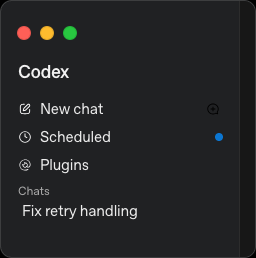
- В переключателе ChatGPT выбери Codex. Ему мы будем поручать создание и изменение файлов.
Что должно появиться: приложение для компьютера с выбранным Codex и возможностью начать новый чат.
Дай проекту свою папку
В обычном окне файлов компьютера создай пустую папку my-little-thing, например в «Документах». Это коробка для будущего сайта.
Вернись в Codex. Нажми ⌘O на Mac или Ctrl+O на Windows и выбери эту папку. Это команда Open folder. Начни в выбранном проекте New chat. Сочетания клавиш · Как работают локальные проекты.
В этом чате мы продолжим первый проект: сюда отправим запрос, правку и описание ошибки. Рядом оставь книгу и свою заметку.
У меня другой интерфейс
Для открытия папки сначала попробуй сочетание выше. Если Codex отсутствует в переключателе, проверь быстрый старт и доступность для своего аккаунта. Пока не отправляй запрос в случайно выбранный режим: нам нужен чат с доступом к папке проекта.
Названия действий сверены с официальными документами 24 сентября 2026. Интерфейс и доступность могут отличаться; выше есть ссылки на актуальные инструкции.
Открой папку в Codex, найди поле сообщения и добавь в заметку имя папки своего проекта.
Готово, когда Ты видишь выбранный проект и знаешь, куда вставить сообщение.
Дальше превратим уже написанную заметку в первое поручение.